


Trong thời đại số, Wi-Fi đã trở thành “huyết mạch” của mọi ngôi nhà. Từ công việc, học tập cho đến giải trí, tất cả đều cần một kết nối mạng ổn định và nhanh chóng. Thế nhưng, không phải lúc nào Wi-Fi tại nhà cũng hoạt động mượt mà như mong đợi. Nếu bạn thường xuyên gặp tình trạng mạng chập chờn, video load chậm hay tín hiệu yếu trong phòng ngủ, bài viết dưới đây sẽ giúp bạn khắc phục điều đó.
Dưới đây là 5 mẹo đơn giản nhưng hiệu quả giúp bạn tăng tốc Wi-Fi tại nhà một cách đáng kể.
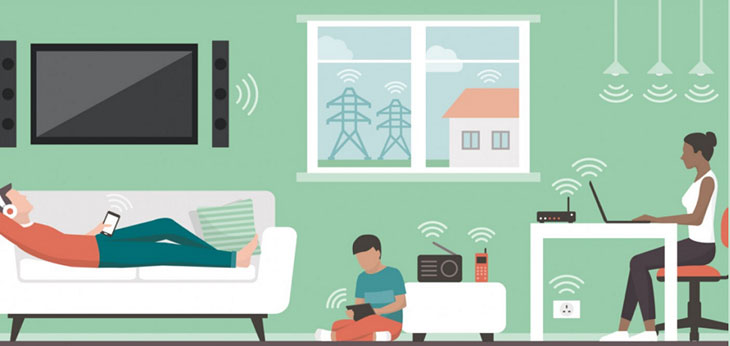
1. 📍 Đặt router đúng vị trí trung tâm
“Vị trí là tất cả” – điều này đặc biệt đúng với sóng Wi-Fi.
Router Wi-Fi truyền tín hiệu theo hình bán kính xung quanh nó. Do đó, nếu bạn đặt router trong góc phòng, gần tường dày, cạnh cửa kim loại hoặc gần các thiết bị điện tử như lò vi sóng, tủ lạnh, tín hiệu sẽ bị suy giảm đáng kể.
Mẹo:
-
Đặt router ở vị trí cao và trung tâm ngôi nhà (ví dụ như tầng giữa nếu nhà nhiều tầng).
-
Tránh đặt gần tường bê tông, kính phản quang, thiết bị điện tử.
-
Nếu nhà bạn rộng, hãy cân nhắc dùng Wi-Fi Mesh hoặc bộ mở rộng sóng (Repeater).
2. ⚙️ Cập nhật firmware cho router
Hầu hết người dùng bỏ quên việc cập nhật firmware cho router, dù đây là cách đơn giản để cải thiện hiệu năng, vá lỗi bảo mật và tăng tốc kết nối.
Cách thực hiện:
-
Truy cập vào địa chỉ IP của router (thường là
192.168.1.1hoặc192.168.0.1) -
Đăng nhập (thường user/pass mặc định là admin)
-
Tìm mục Firmware Upgrade hoặc Software Update
-
Làm theo hướng dẫn nhà sản xuất
💡 Mẹo: Truy cập website hãng router (TP-Link, Asus, Tenda, v.v.) để tải phiên bản firmware mới nhất nếu cần.
3. 📶 Đổi kênh sóng Wi-Fi để tránh nhiễu
Tại các khu vực đông đúc (chung cư, nhà phố sát nhau), nhiều router hoạt động cùng tần số dễ gây nhiễu sóng khiến Wi-Fi chập chờn, tốc độ giảm.
Giải pháp: đổi sang kênh ít bị trùng.
-
Dải 2.4GHz nên dùng các kênh: 1, 6, 11
-
Dải 5GHz thì kênh ít trùng hơn, có thể để Auto
-
Dùng phần mềm như WiFi Analyzer (Android) để kiểm tra kênh nào ít người dùng
4. 👨🔧 Kiểm soát thiết bị truy cập
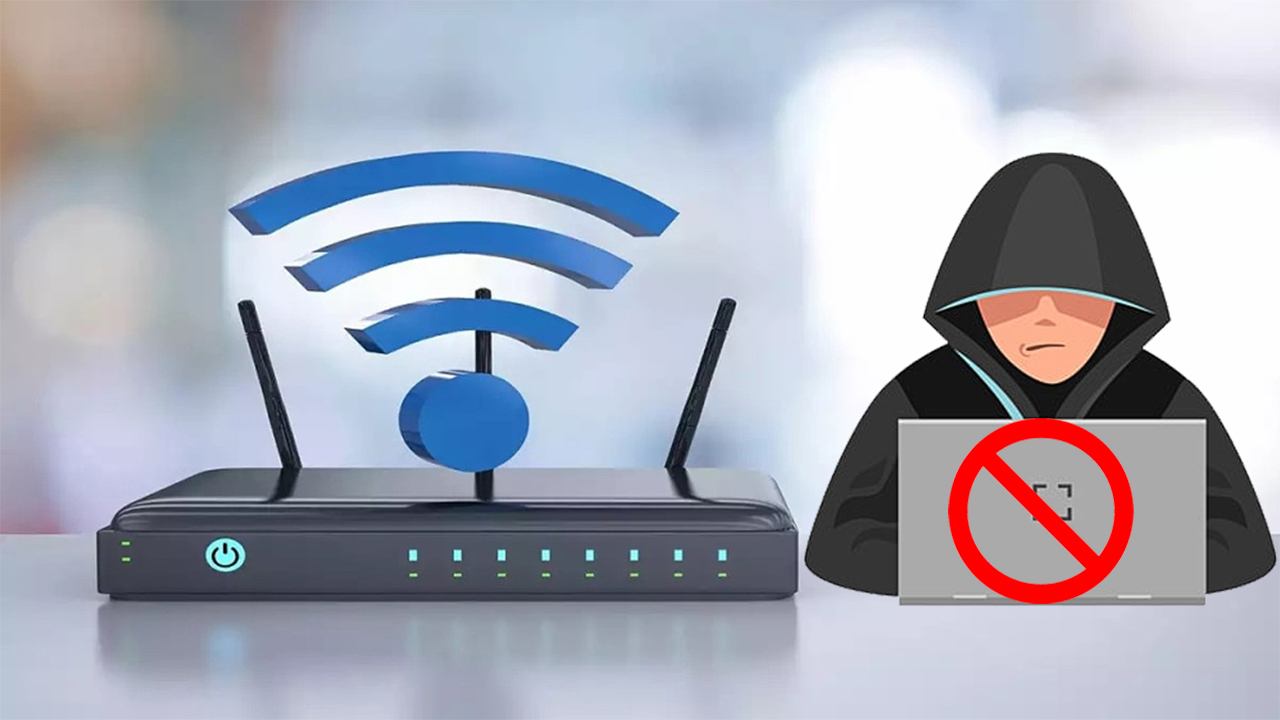
Có quá nhiều thiết bị kết nối cùng lúc (TV, điện thoại, laptop, máy in, loa thông minh…) có thể khiến router quá tải, đặc biệt với các gói mạng tốc độ trung bình.
Mẹo:
-
Đăng nhập router và xem danh sách thiết bị đang kết nối
-
Ngắt kết nối thiết bị không cần thiết
-
Bật tính năng QoS (Quality of Service) để ưu tiên băng thông cho thiết bị hoặc ứng dụng quan trọng (như Zoom, Teams…)
5. 🛡️ Đổi mật khẩu Wi-Fi định kỳ
Không ít người dùng bị “xài ké” Wi-Fi mà không biết, khiến tốc độ mạng chậm bất thường.
Giải pháp:
-
Đặt mật khẩu mạnh, gồm chữ hoa, chữ thường, số và ký tự đặc biệt
-
Đổi mật khẩu mỗi 3–6 tháng/lần
-
Tránh dùng tên Wi-Fi (SSID) dễ đoán như “WifiLuan123” hoặc để mặc định tên hãng + mã router
Bạn có thể thiết lập 2 mạng Wi-Fi: 1 dành cho gia đình, 1 dành cho khách (Guest Network), có thể đặt giới hạn tốc độ riêng.
🎯 Tổng kết
| Mẹo | Tác dụng chính |
|---|---|
| Đặt router vị trí trung tâm | Tăng vùng phủ sóng |
| Cập nhật firmware | Cải thiện hiệu suất & bảo mật |
| Đổi kênh sóng | Tránh nhiễu từ Wi-Fi hàng xóm |
| Kiểm soát thiết bị kết nối | Giảm tải router |
| Đổi mật khẩu định kỳ | Ngăn truy cập trái phép |
Nếu sau khi áp dụng 5 mẹo trên mà Wi-Fi vẫn yếu, bạn nên:
-
Kiểm tra lại gói cước đang dùng có phù hợp với nhu cầu không
-
Đổi sang router đời mới hỗ trợ băng tần kép (2.4GHz + 5GHz)
-
Hoặc đầu tư Wi-Fi Mesh nếu nhà nhiều tầng, nhiều phòng
📌 Bạn đã thử mẹo nào trong danh sách này? Có mẹo nào hiệu quả bất ngờ với bạn? Hãy chia sẻ dưới phần bình luận nhé!
- Vui tết độc lập GIẢM SỐC ĐẾN 40%, tặng hàng ngàn VOUCHER 500.000VNĐ
- Target là gì trong chứng khoán? Tác động của mục tiêu giá đến cổ phiếu
- Chi tiêu nhiều hơn thì có khả năng thu nhập cao hơn: Một góc nhìn khác đáng suy ngẫm
- 10 quy tắc ngầm trong xã hội
- Trò chơi điện tử: Công cụ phát triển con người hay mối nguy tiềm ẩn?
Bài viết cùng chủ đề:
-
Microsoft 365 Business là gì?
-
Lý do bạn nên có website riêng càng sớm càng tốt
-
USB 3.2 Gen 1 là gì? Phân biệt USB 3.2 Gen 1, Gen 2 và USB 3.2
-

Cách tạo ảnh GIF từ video quay màn hình trên Snipping Tool
-

Lịch sử các hệ điều hành điện thoại: Toàn cảnh cuộc chiến nền tảng di động
-
Ai là người phát minh ra điện thoại? Hành trình phát triển ngoạn mục của thiết bị thay đổi cả thế giới
-

Quản Trị Website: Nghề Thầm Lặng – Nhưng Là Mảnh Ghép Quyết Định Trải Nghiệm Khách Hàng
-

Những Thuật Ngữ Công Nghệ Cần Biết Khi Mua Điện Thoại